
Inscription Aux Cours & Sessions Naviguez Laurentienne
Réservez votre place
Inscrivez-vous tôt afin de maximiser votre choix de cours, d'horaires et d'emploi du temps pour votre premier trimestre. Plus vous vous inscrivez tôt, plus vous aurez de flexibilité pour créer un horaire qui répond à vos besoins et commencer votre session en toute confiance.
Qu'est-ce qu'une session Naviguez Laurentienne?
Une séance Naviguez Laurentienne est conçue pour vous aider à entreprendre vos études à l'Université Laurentienne en toute confiance.
Nous vous présenterons le Guide d'inscription aux cours ainsi qu'un aperçu des principales plateformes que vous utiliserez, notamment maLaurentienne, Libre-Service, D2L et votre courriel Laurentienne. Vous découvrirez où les trouver, à quoi elles servent et comment elles s'intègrent à votre parcours étudiant.
La séance comprend également une période de questions, et nous vous orienterons vers les ressources appropriées selon vos besoins.
Joignez-vous à nous pour découvrir les outils essentiels à votre réussite à l'Université Laurentienne.

Début des cours
Les cours du trimestre d'automne 2026 débutent le mercredi 9 septembre 2026.
Les cours du trimestre d'hiver 2027 débutent le lundi 4 janvier 2027.
Les cours du trimestre d'hiver 2027 débutent le lundi 4 janvier 2027.

Dernier jour pour s'inscrire ou modifier son choix de cours
La date limite pour s'inscrire ou modifier son choix de cours pour les cours du trimestre d'automne ou du trimestre d'automne-hiver est le 22 septembre 2026.
La date limite pour s'inscrire ou modifier son choix de cours pour les cours du trimestre d'hiver 2027 est le vendredi 15 janvier 2027.
La date limite pour s'inscrire ou modifier son choix de cours pour les cours du trimestre d'hiver 2027 est le vendredi 15 janvier 2027.

Services étudiants
Pour connaitre les services étudiants qui vous sont disponibles à l'Université Laurentienne, consultez le sac à dos virtuel ci-dessous.
Prendre rendez-vous
Pour obtenir une aide précise d’un de nos conseillers ou à l’extérieur des heures de consultation sans rendez-vous, écrivez à conseilsauxetudes@laurentienne.ca de votre compte Laurentienne en indiquant les renseignements suivants :
- Votre nom complet
- Votre numéro d’étudiant
- Vos questions
Note : Tous les étudiants de la Laurentienne peuvent prendre rendez-vous. Si vous amorcez les études, vous pourrez prendre rendez-vous une fois que vous avez été pleinement admis à l’Université et avez un compte actif sur ma.Laurentienne.ca.

Guide d'inscription
Guide d'inscription version pdf
Pour voir le guide d'inscription dans un autre format ou si vous êtes sur un téléphone cellulaire, cliquez ici : Guide d'inscription.
Se connecter à LibreService
Se connecter
Allez au site web suivant : https://ma.laurentienne.ca/
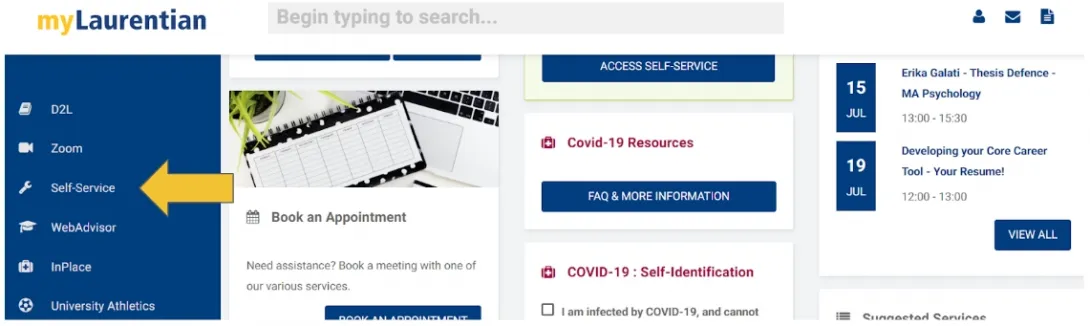
Sélectionnez “Libre-Service” dans le menu à gauche et utilisez vos coordonnées de la Laurentienne pour accéder le logiciel. (exemple : Nom d’utilisateur en minuscule = mgareau3)
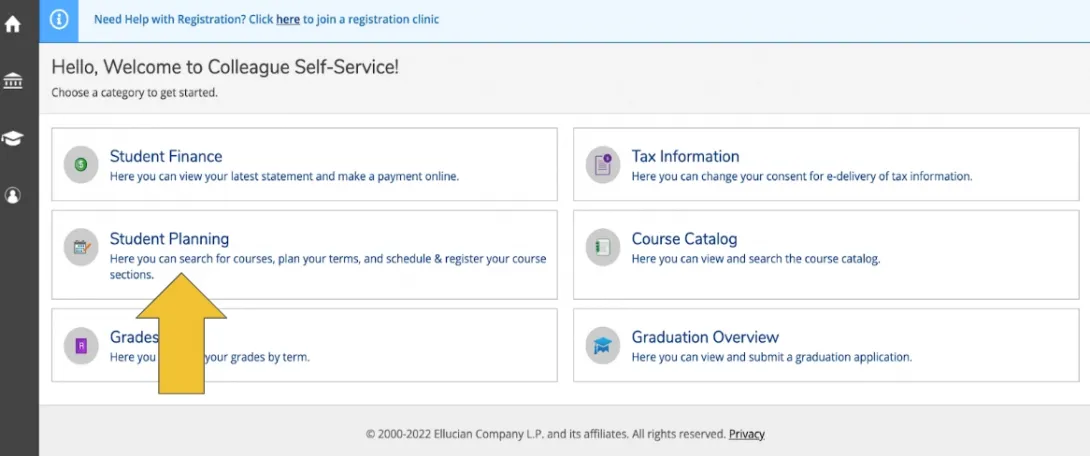
Une fois que vous avez rejoint le site, sélectionnez “ Planification pour les étudiants”
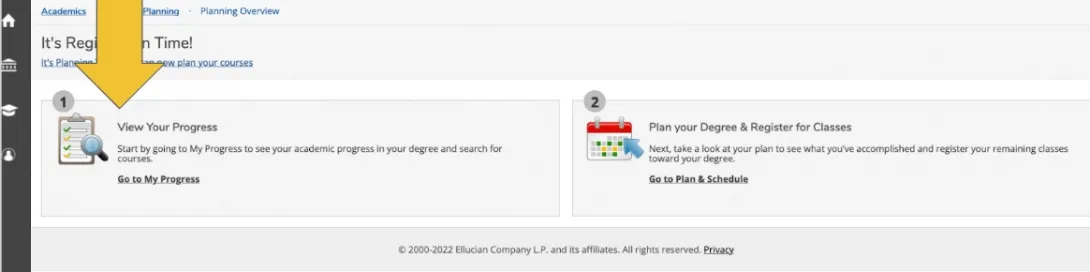
Voir votre progrès
Planification de votre progrès
Sélectionnez “Visualiser votre progrès” afin de revoir les exigences de votre programme et votre progrès dans votre baccalauréat.
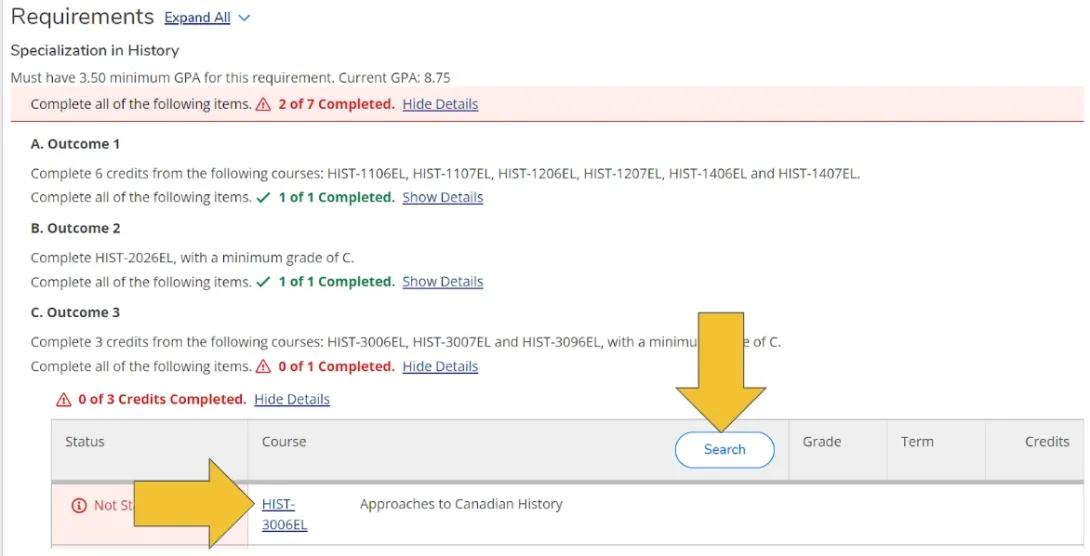
Cette section affiche les différentes exigences de votre programme. Chaque exigence doit être complétée dans le but d'obtenir votre diplôme. C'est très important de lire chaque exigence pour comprendre ce qui est requis.
Veuillez chercher des cours parvenant de la page “Visualiser votre progrès” soit en sélectionnant un cours spécifique, ou en appuyant sur le bouton “recherche” qui est affiché dans chaque exigence. En appuyant le bouton “recherche” d’une exigence, on assure que seuls les cours du catalogue qui satisfait à cette exigence seront repérés et affichés par le logiciel.
Planifier un cours
COMMENT EST-CE QUE JE PLANIFIE UN COURS ?
Une fois que vous avez sélectionné un cours ou appuyé sur le bouton “recherche” d’une exigence dans la section “Visualiser votre progrès”, on vous encourage de trier les résultats. Le filtre vous donne l’occasion de limiter vos options selon vos préférences. On vous
propose les filtres suivants :
- Sessions ouvertes seulement (Veuillez toujours cocher cette option puisque ceci limite la sélection aux sections qui sont disponibles)
- Sessions (pas nécessaire, mais utile pour limiter les choix)
- Langue
- Méthodes d'enseignement, etc,.
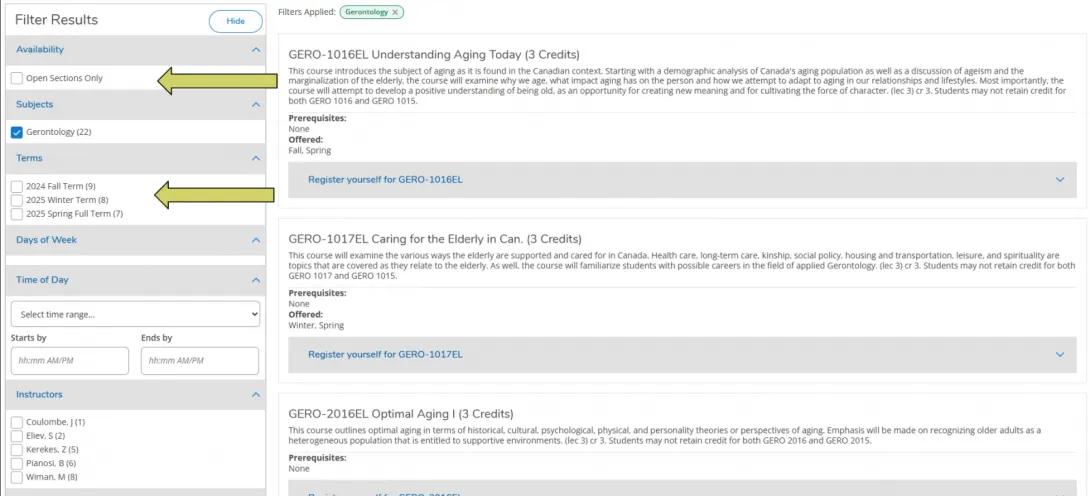
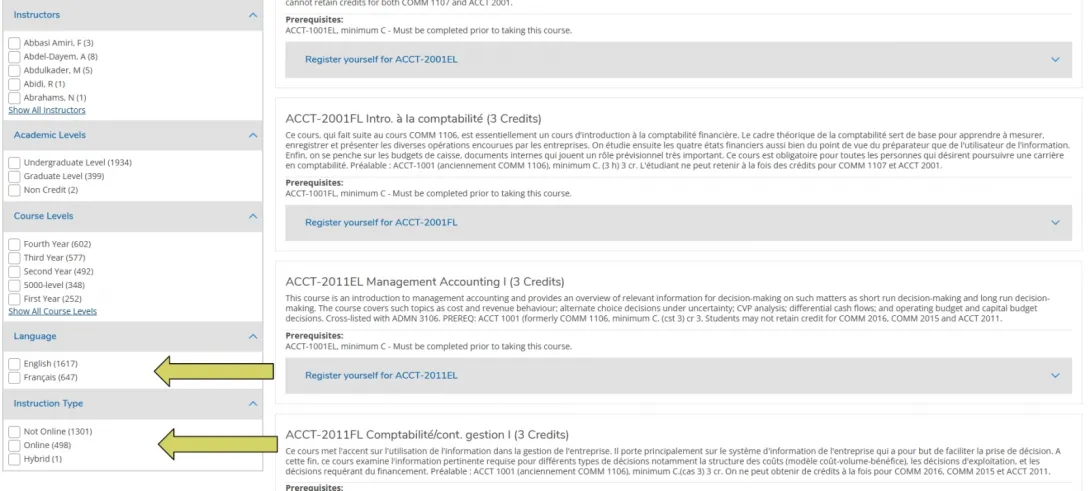
Tous les cours qui apparaissent vont satisfaire à l'exigence choisie.
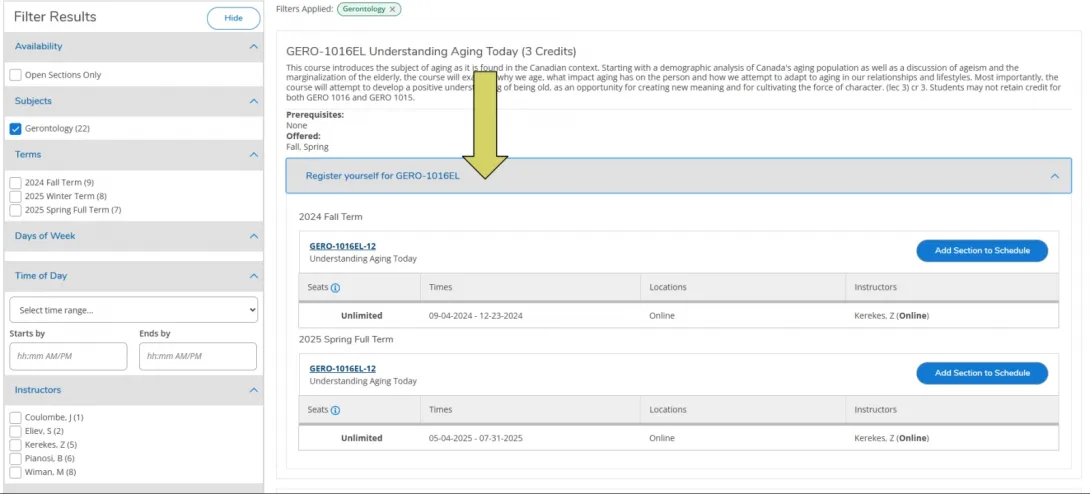
Appuyez sur le bouton “ vous inscrire au _____” afin de voir les sections qui sont disponibles pour l’exigence. Certains cours vont offrir plusieurs sections (en ligne, hybride, mode à distance, selon différentes plages horaires).
Chaque section a son propre bouton “ Ajouter une section à l’horaire”. Veuillez appuyer sur le bouton “Ajouter une section à l’horaire” pour planifier une ou plusieurs sections qui vous intéressent. Appuyez ensuite sur le bouton “Ajouter une section” dans la fenêtre contextuelle pour finaliser la planification.
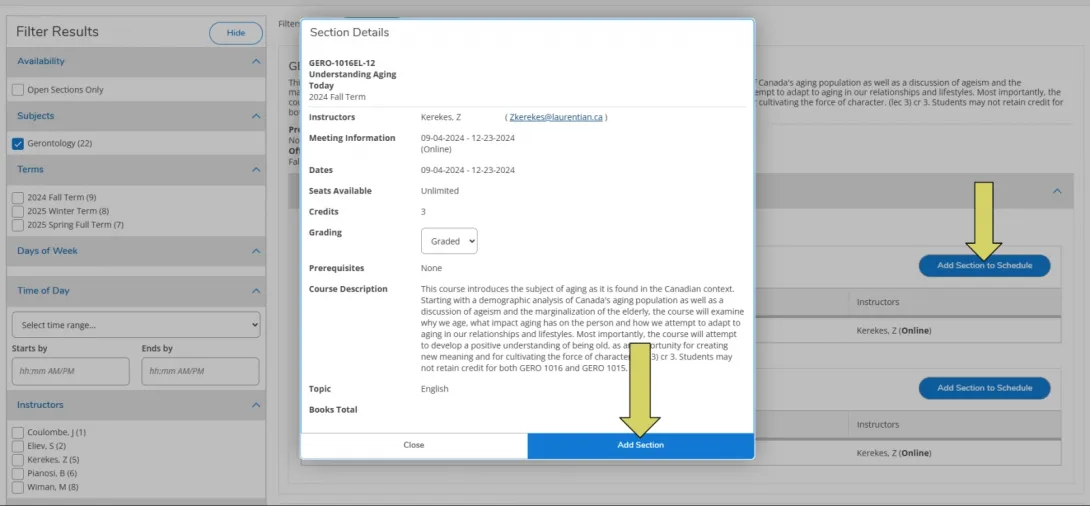
Veuillez noter aussi qu’un cours qui est planifié N’EST PAS un cours auquel vous êtes inscrit.
S'inscrire à un cours
S'inscrire à un cours
Une fois que vous avez complété la planification d’une ou de plusieurs sections de cours qui encadre vos exigences de votre programme, appuyez sur le lien “Planification pour les étudiants” et sélectionnez l’onglet “Planification et horaire”
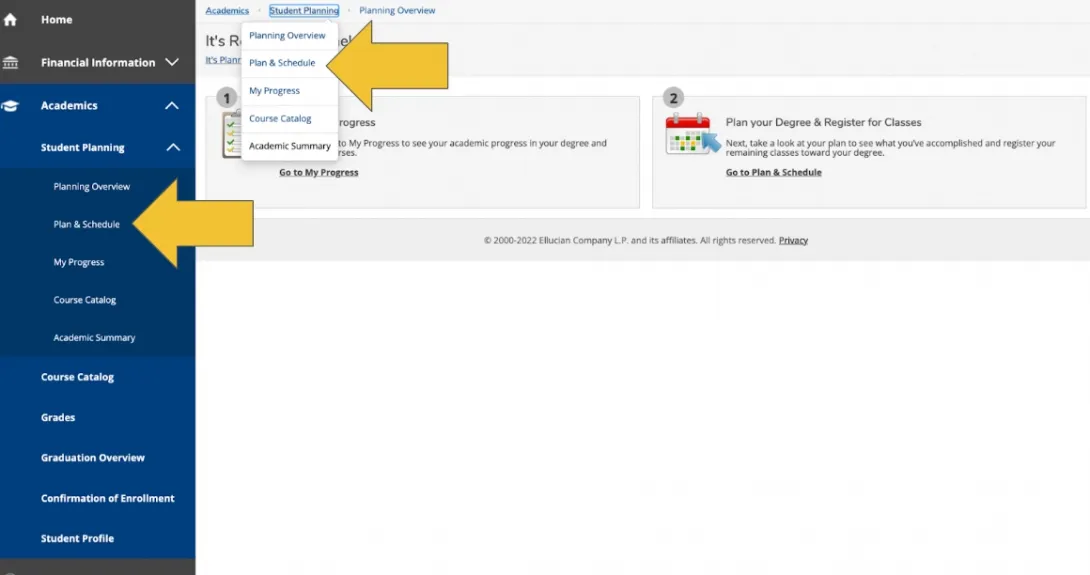
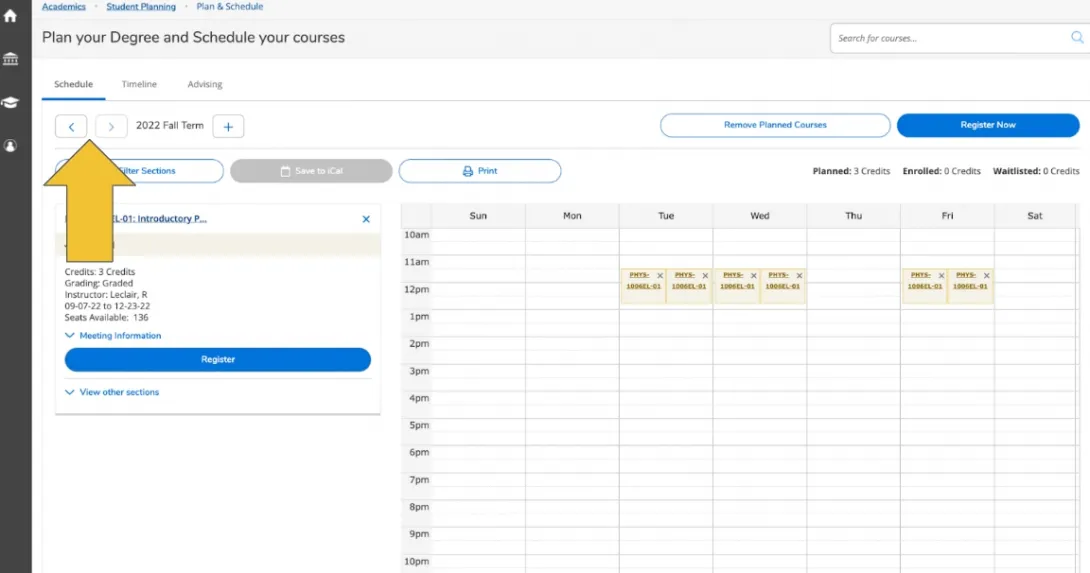
Lorsque vous avez accédé la page “Planification et horaire”, utilisez les flèches de gauche et de droite pour trouver le semestre pour lequel vous voulez vous inscrire.
Vous pouvez repérer les cours que vous avez planifiées à la gauche de la page. Vous pouvez voir et planifier d’autres sections en appuyant sur “Voir d’autres sections”, si elles sont disponibles et selon vos préférences.
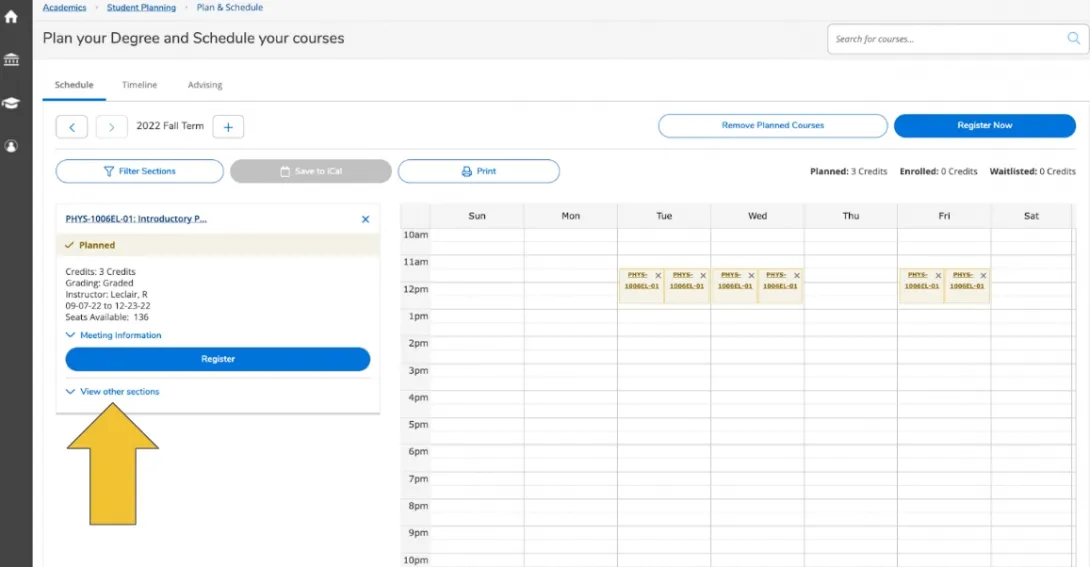
Le calendrier des cours apparaît à la droite de la page (Veuillez noter que les cours en ligne n’ont pas de temps prescrit et apparaissent au bas du calendrier).
Pour confirmer votre inscription, veuillez appuyer sur le bouton bleu “S’inscrire” pour chaque cours, ou sur le bouton bleu “S’inscrire maintenant” pour tout le semestre. Veuillez faire ce processus pour chaque semestre.
(Si c’est votre première inscription, vous devrez fournir for NAS et vous aurez un questionnaire à remplir pour finaliser votre inscription)
Catalogue de cours
Comment utiliser le catalogue de cours
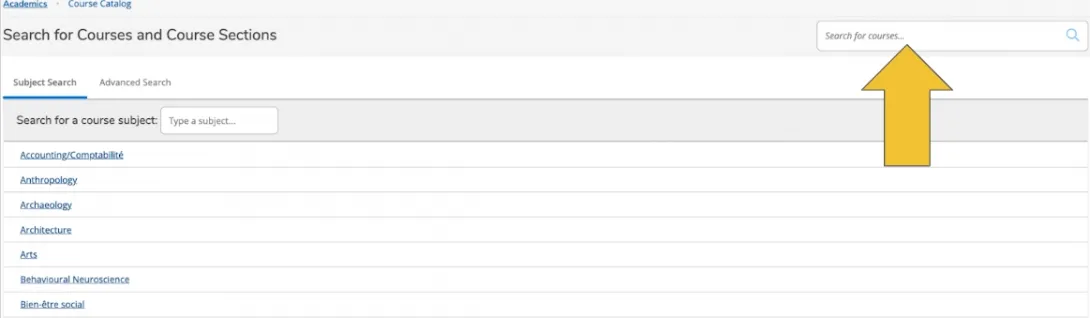
Une fois que vous avez sélectionné la page “Planification pour les étudiants”, vous pouvez accéder le Catalogue des cours au menu déroulant à gauche. Cet accès est disponible dans l’ensemble du logiciel
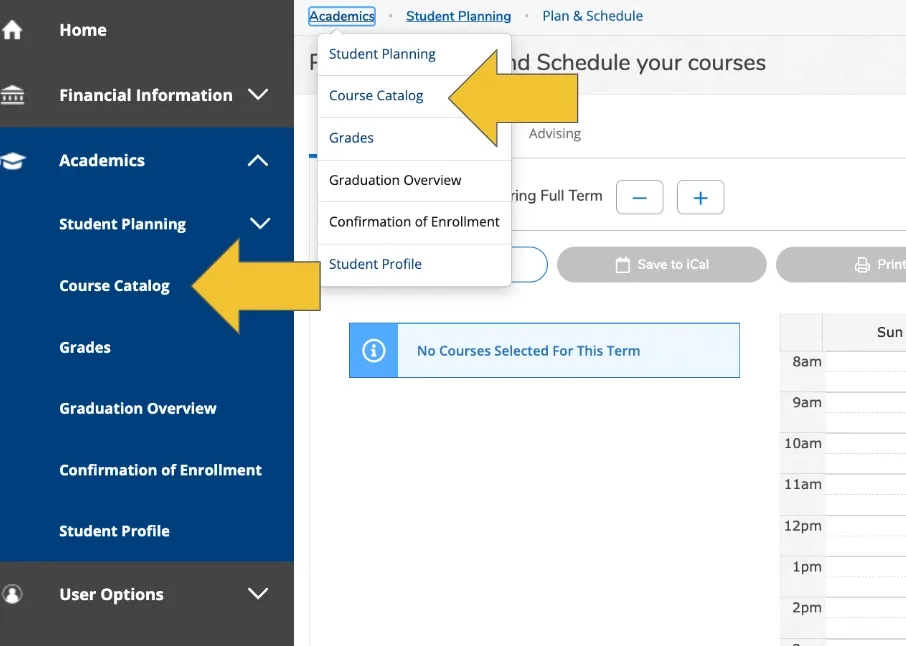
Vous pouvez également chercher un cours dans le catalogue en inscrivant la cote du cours ou le sujet dans la barre de recherche en haut à droite de la page (cette barre de recherche est disponible dans toute la section “Planification pour les étudiants”).
Attention
Par contre, on vous invite de toujours planifier les cours depuis la section “Visualiser votre progrès” afin d’assurer que les cours choisis s'insère dans vos exigences de programme.
*L’accès direct au catalogue sera requis pour l'inscription aux laboratoires liés aux cours puisqu’ils n’apparaissent pas dans les exigences du programme de la page “Visualiser votre progrès”.
Les laboratoires ont la même côté de cours avec l’ajout d’un L supplémentaire à la fin de la cote (ex. BIOL 1507FLL Biologie III-Lab). Les laboratoires apparaissent sous le cours lors de la recherche dans le catalogue.
Centre de réussite universitaire
Édifice Parker, 2e étage, P-227
lundi au vendredi de 9 h 00 à 16 h 00
935 Ramsey Lake Rd
Sudbury, ON P3E 2C6
Sudbury, ON P3E 2C6